2、预设条件拷备:
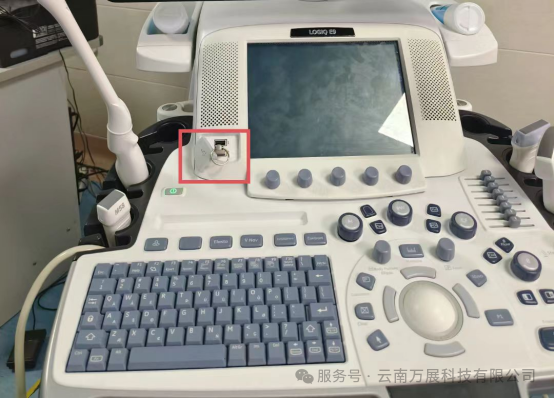
将准备的U盘插入主机前端USB口;
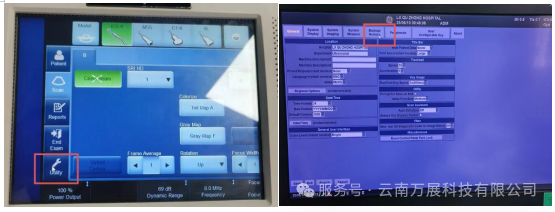
点击触摸屏上的Utility,进入如下界面,点击Backup/Restore备份与恢复;
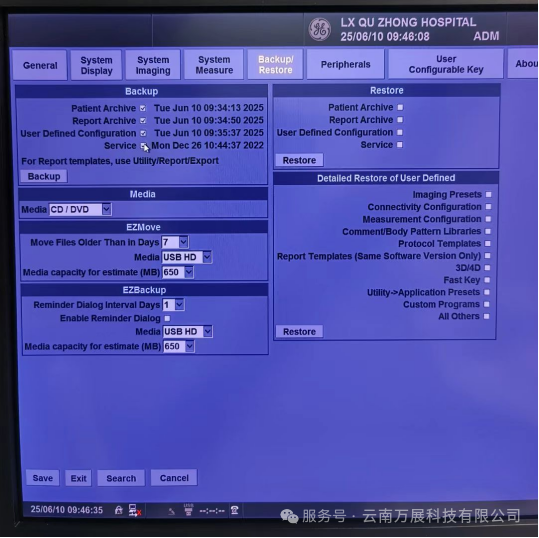
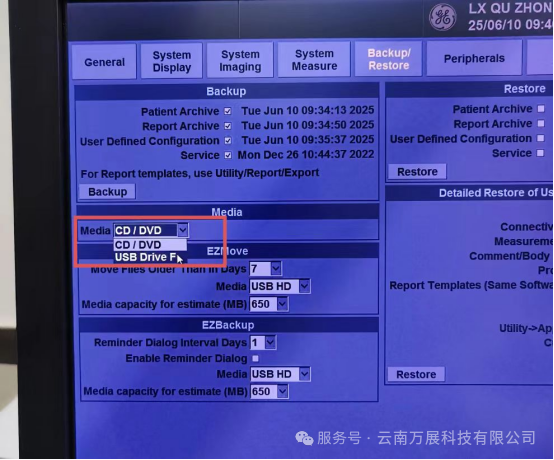
将Media选为USB Drive F(如果识别不到USB可以不拔出U盘重启设备再进入选择U盘);
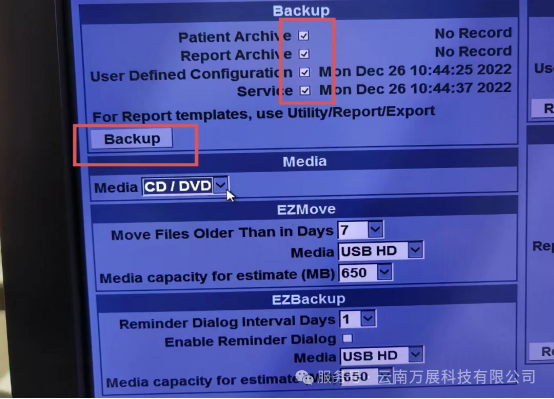
将需备份数据Backup选项中的数据全部勾选,最后点击Backup,等待数据备份;
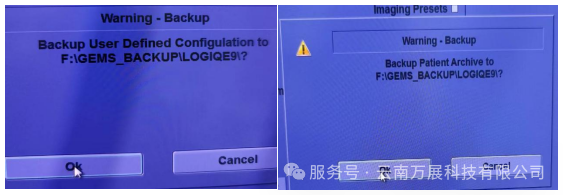
备份进行时会出现所选备份内容提示,选择OK进行备份;
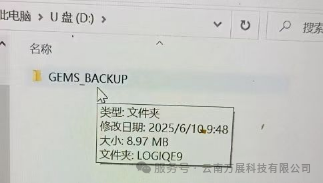
最后一个SERVICE备份结束后拔出U盘,插到计算机上打开U盘查看是否完成备份。
二、系统安装
1.基本系统软件安装
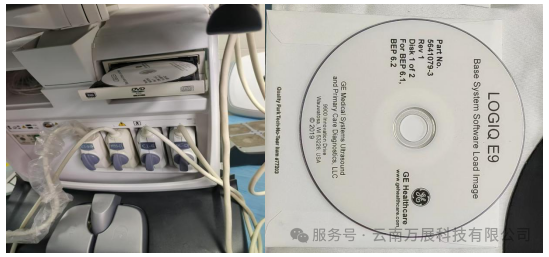
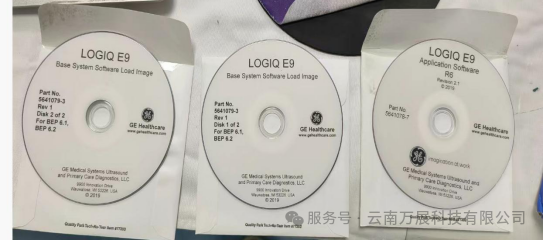
将Base System Softwarw盘的Disk1/2放入光驱中关闭后再启动设备,系统将进入自动安装界面;

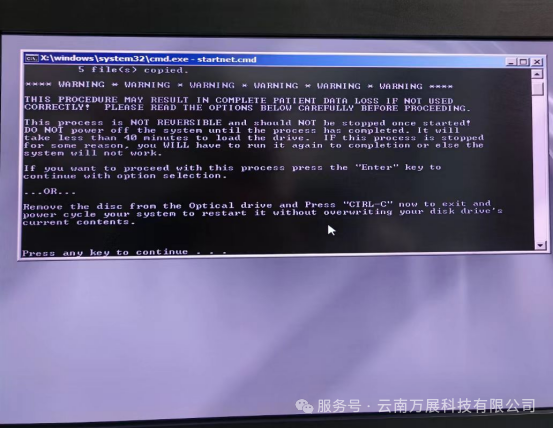
此次界面是在提示安装系统会删除之前硬盘里所有数据,且这个进程是不可逆的,一旦启动就不能停止,在完成安装之前不能关闭电源或关闭设备,时间大概40分钟。如果因为什么原因导致系统安装停止,不可以继续运行安装,即使完成安装系统也无法启动。
如果不想安装按CTRL 加C退出安装,
想要安装就按任意键开始安装;
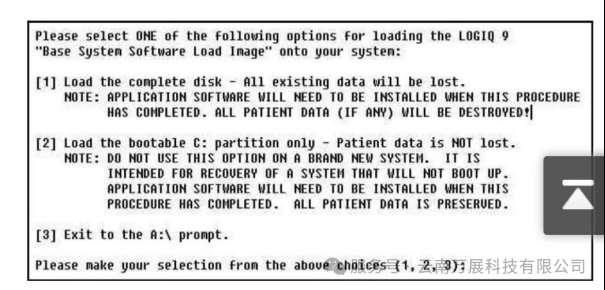
接着出现如下界面,提示加载Base System Softwarw映像。可以选择1加载整个硬盘所有病人信息将丢失;选择2是分区C盘,这个方式用于系统无法启动的情况,需从新安装应用软件,但病人信息不会丢失。3退出安装;
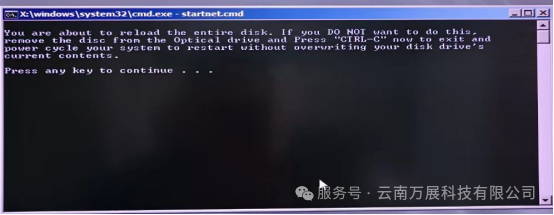
从新安装新系统选择1加载整个硬盘,将出现如上图警告,提示将加载整个硬盘原先数据将丢失,按CTRL 加C退出安装,按任意键继续;
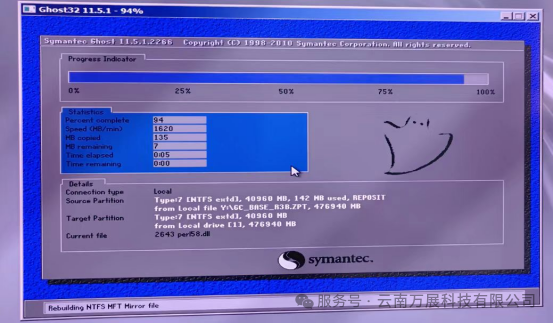
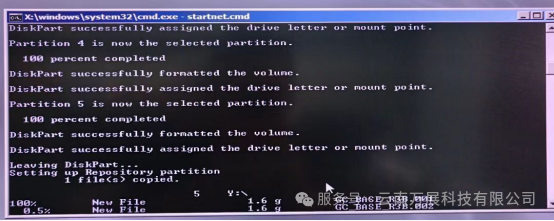
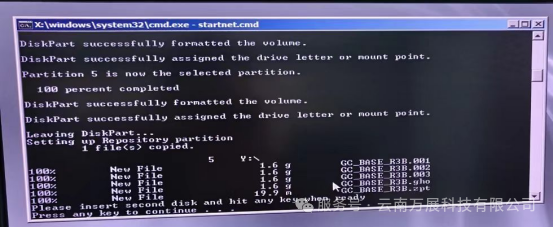
系统自动安装等待Base System Softwarw盘的Disk1/2安装结束,光驱自动弹出,放入Base System Softwarw盘的Disk2/2自动安装;
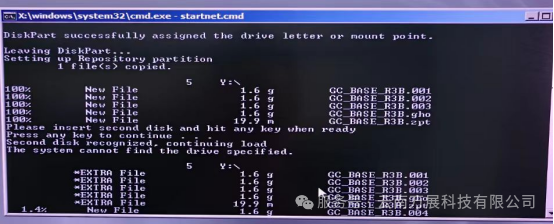
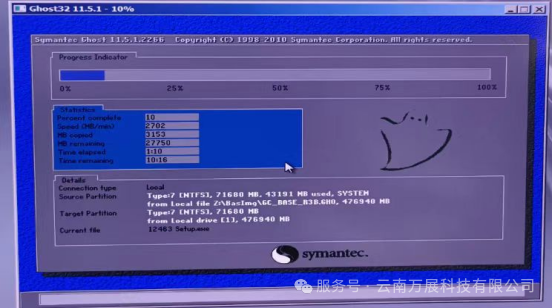
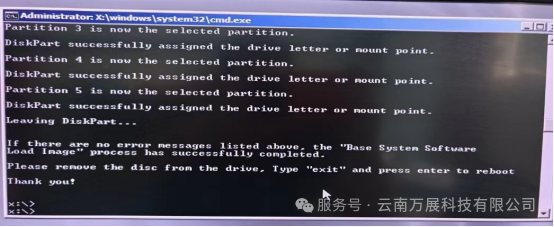
提示上述无错误映像加载过程已经完成,输入exit按回车键从启设备;
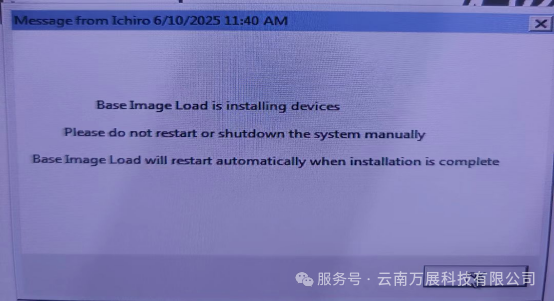
提示基本映像加载正在安装请勿手动重新启动或关闭系统,基本映像加载安装完成后将自动重新启动,点击OK等待映像加载完成,设备自动从启;
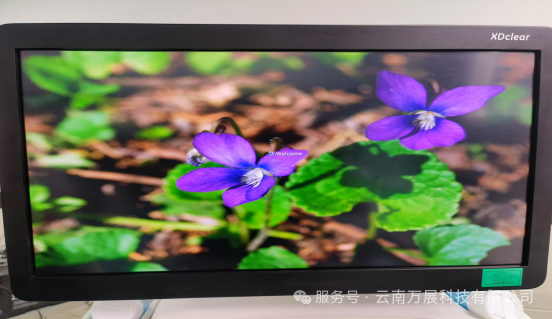
到此界面后让系统自动加载各驱动待右下角无驱动加载为止。
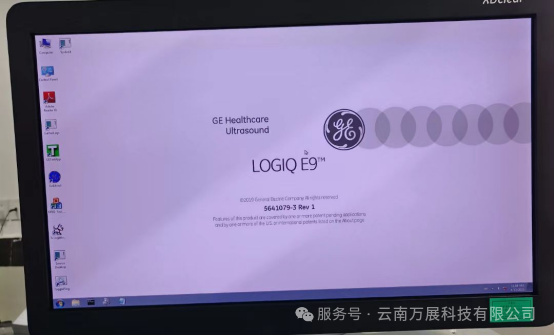
2、应用软件安装
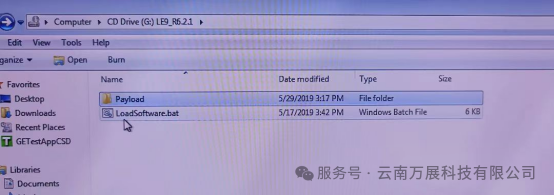
打开光驱换上应用软件光盘Application Softwarw,点击Computer选择CD驱动打开光驱文件(轨迹球右侧键为确定键);
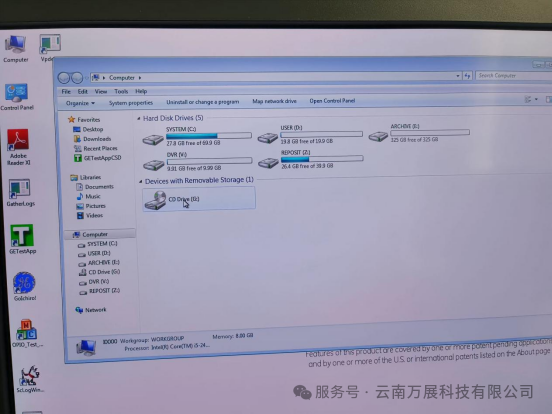
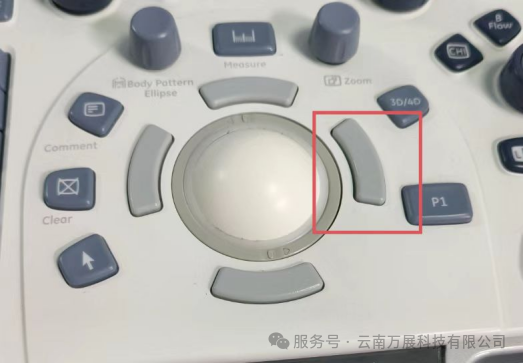
选择LoadSoftware.bat按轨迹球右侧键进入应用软件自动安装,等待安装完成设备自动从启;
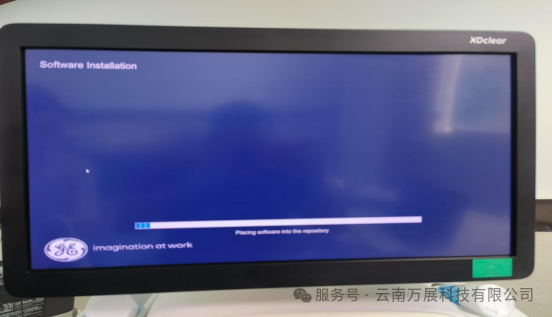
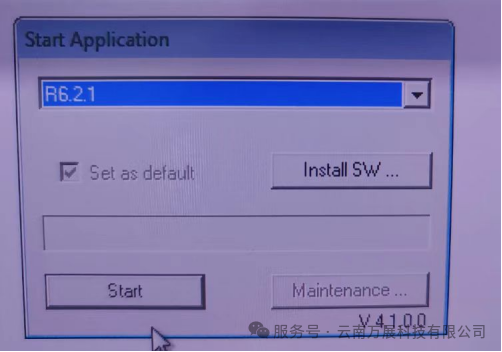
计算机重启后点击Start;
接着会出现DC 校准提示点击OK等其他事项完成后再做DC校准;
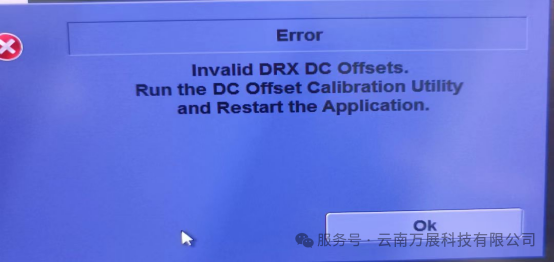
出现如下对话框点击OK。
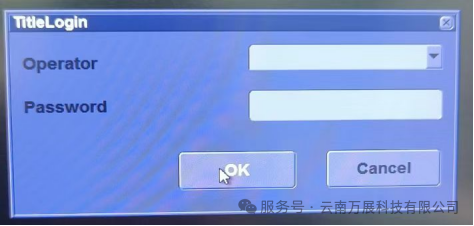
三、预设条件恢复
插入刚才的备份U盘,按照备份预设条件进入Backup/Restore备份与恢复界面,选择Media为USB,勾选Restore所有选项;
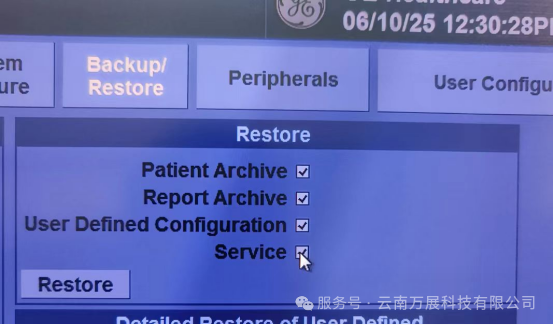
点击Restore恢复预设条件,每完成一项点击OK直至全部恢复完成。
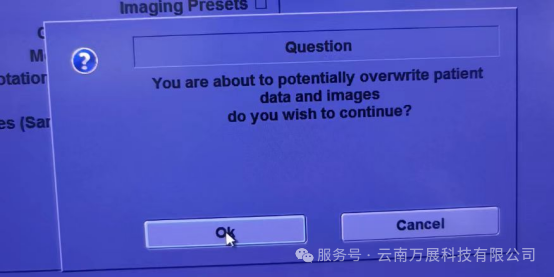
预设条件重置完成做DC校准整个系统重装过程结束。
作者

yesli2011@gmail.com
相关文章